
AI와 IT 함께하는 재능 나눔 이어가기
제미나이 제미나요 14강 - 제미나이에서 PPT만들기 고급 본문
제미나이 2026년 8월 27일 보강된 서비스를 출시했어요. 제미나이 transcribe !!!. Gemini Transcribe...입니다.
아주 유용한 도구이지요. 음성, 녹음된 음성을 문자로 바꾸어주는 기능이 있어요. 녹음된 음성회의록을 문자로 바꾸기가 쉽지요.
13강에 이어서, 약간 부족했던 제미나이로 PPT만드는 방법을 조금 더 알아볼께요. 좀 더 PPT를 원하는 형태로 만드는 것이지요.
1. 요약
제미나이 캔버스에서 배경, 폰트, 제목, 본문, 하단 내용 등을 사용자가 지정해서 PPT 만들기
2. 제미나이 사용방법
1) 제미나이에서 만들고자하는 프롬프트 제안받기
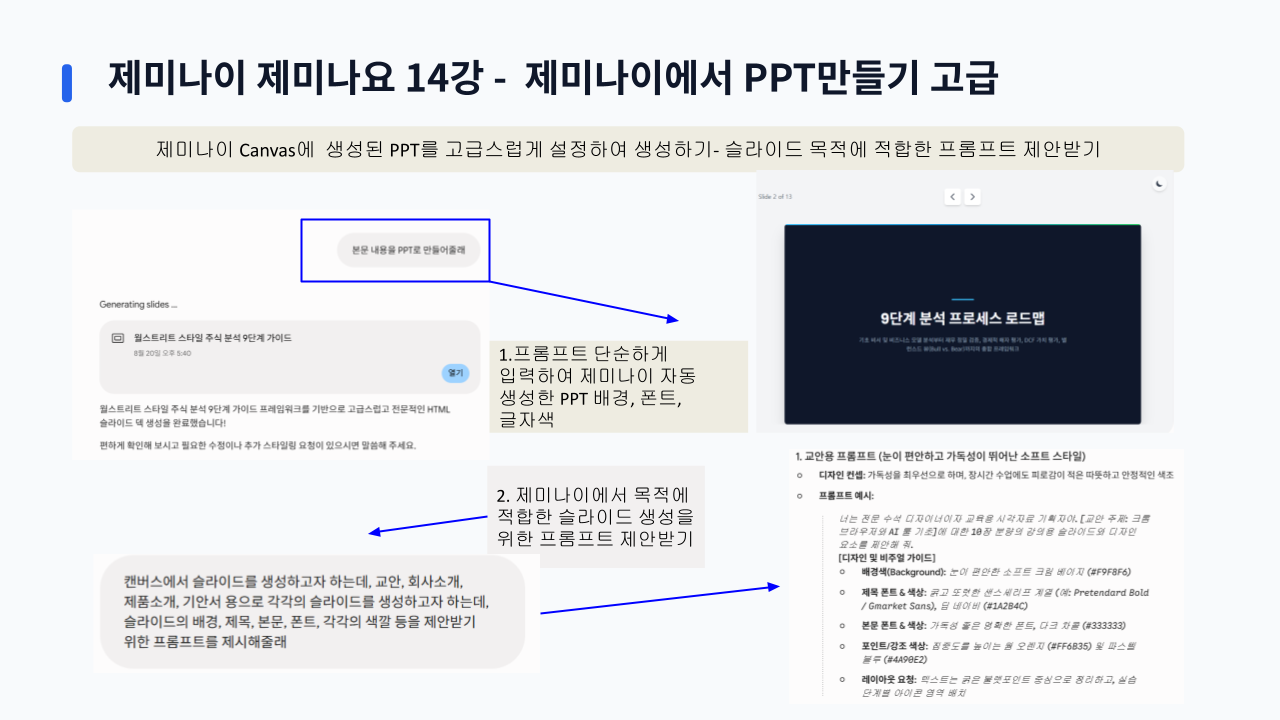
먼저 어떤 용도의 PPT를 만들고, 이 용도를 위한 프롬프트를 제미나이에 물어서 제안을 받으면 좋겠지요. PPT는 만들 때에 보통 내용에 따른 목차와 그리고 그 내용에 따른 슬라이드 구성, 배경, 제목과 본문 글 크기와 색깔, 하단 고정 로고와 만든이 등이 있어야 목적에 맞는 발표자료를 만들 수가 있지요.
먼저 슬라이드의 용도를 제시하고 배경, 제목, 본문, 하단에 사용할 색깔과 폰트 크기를 제미나이에게 요청하면, 제미나이가 그 용도에 적합한 구성을 추천해주지요.
2) 슬라이드 구성 색깔 찾기
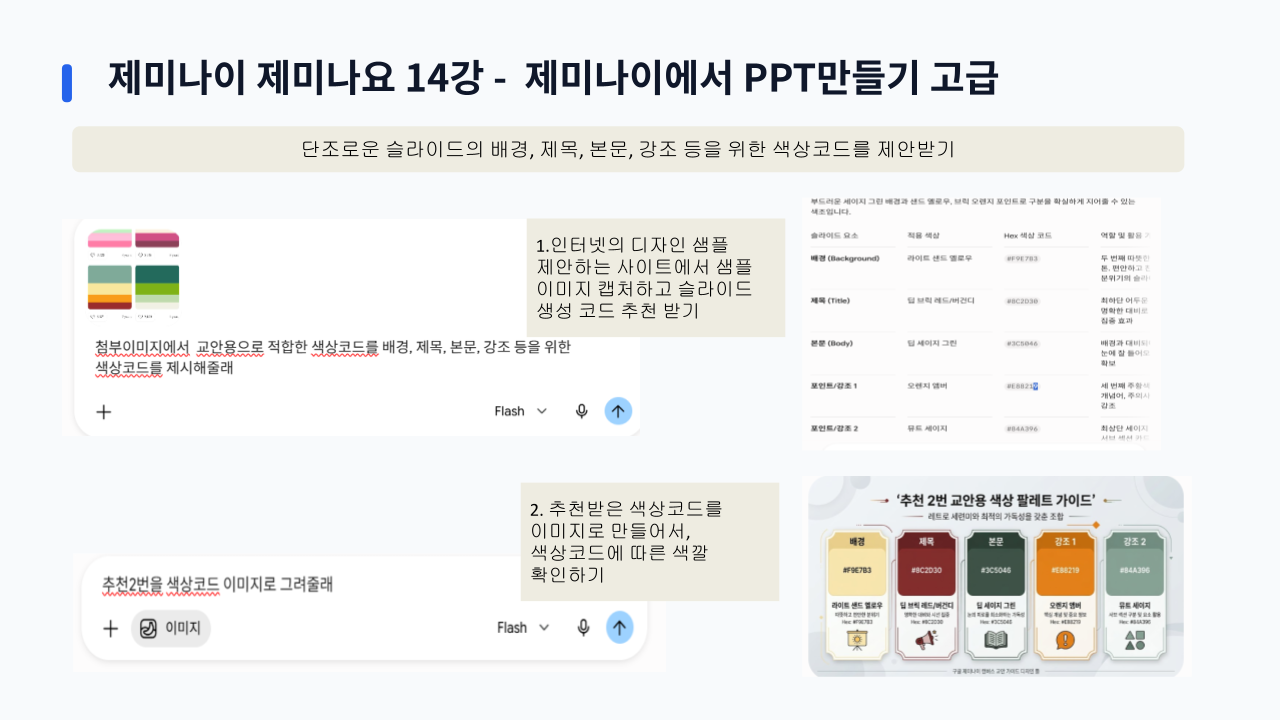
제미나이에게 제안받은 색깔 구성이 마음에 들지 않으면, 인터넷에서 무료로 제공되는 색깔 구성을 찾아서, 제미나이에 물어보고, 그 색깔코드를 슬라이드를 만들때 사용하면 더 마음에 드는 슬라이드 색깔 구성을 할 수가 있지요.
예를들어 X 트위터에서 무료로 제공되는 색깔 구성이 있으면 화면 캡처하거나 이미지 저장을 해서, PC나 휴대폰에 저장해두고, 나중에 필요한 경우에 사용하면 편해요.
아래화면은 그 사용 예이지요. 참 색상코드는 다시 제미나이게 입력해서, 이미지로 생성하여, 원하는 색상이 맞는 지 확인하면 더 좋지요.
3) 나만의 PPT 만들기
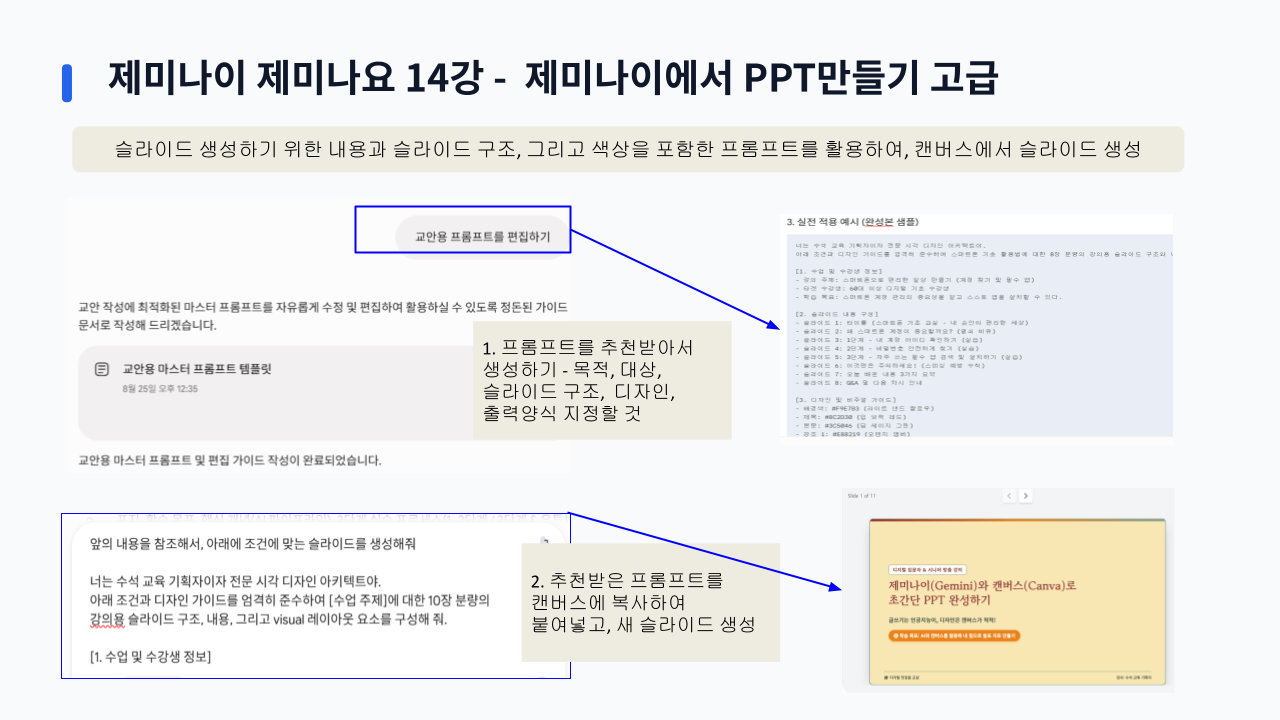
1)에 제미나이에서 제안한 프롬프트와 2)에 제안받은 배경, 제목, 본문 등의 색상코드 등을 포함한 최종 PPT 생성을 위한 프롬프트를 만들어서, 제미나이 캔버스에서 입력을 하면, 원하는 색상, 하단 고정 내용 등이 포함된 PPT가 생성되지요.
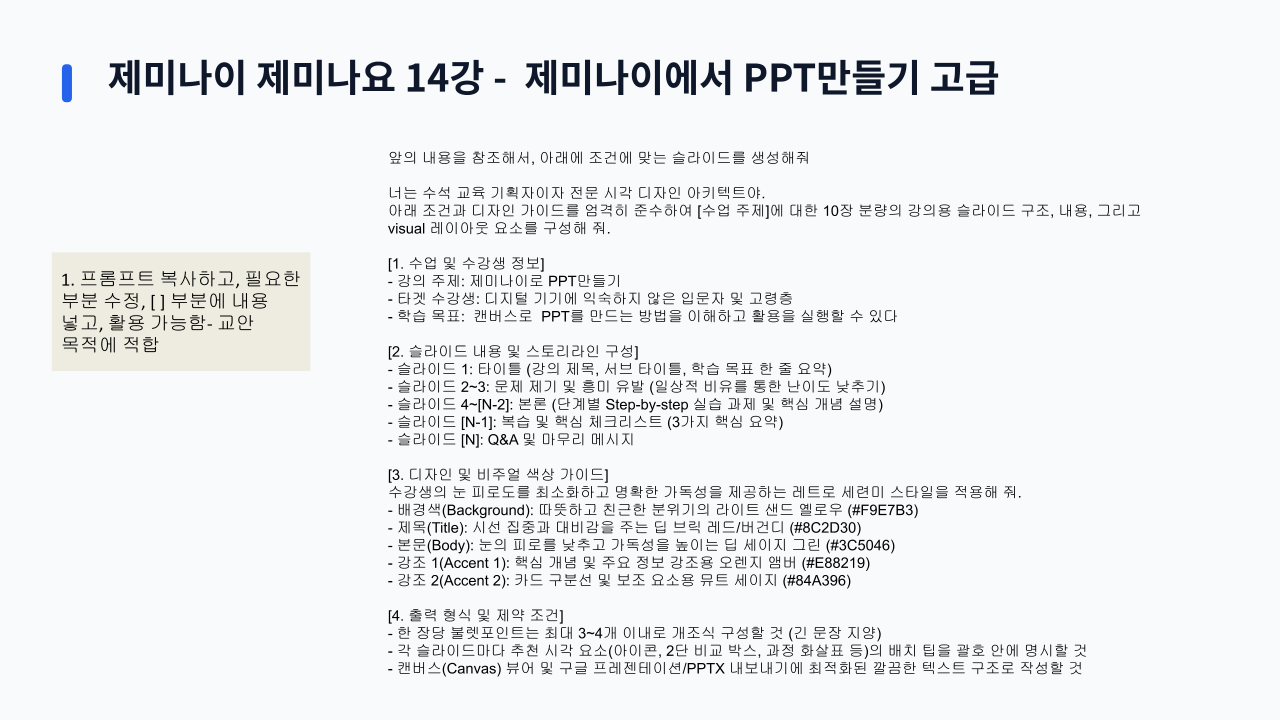
4) 참고 프롬프트
최종 결과물을 위해서 사용된 프롬프트를 첨부했어요. 이 프롬프트를 수정해서 사용하면 시간이 많이 줄지요.
이 프롬프트에서 대괄호([ ])로 된 부분은 만들고자 하는 내용을 넣어주면 됩지요.
3. 결론
정리하자면 이렇게 됩니다.
- 프롬프트 초안 생성: 슬라이드의 용도, 배경, 제목과 본문, 하단 고정 내용을 포함한 프롬프트를 입력하여 1차 프롬프트 생성
- 색상, 폰트 등 수정 : 웹사이트, SNS에서 마음에 드는 색상 조합을 화면 캡처 또는 저장하여, 제미나이에게 색상코드 찾기
- 최종 프롬프트 사용: 1차 프롬프트의 색상코드 수정 등 최종 프롬프트 확정하고 제미나이 캔버스에서 슬라이드 생성
4. 자주묻는 질문 (FAQ)
Q: 제미나이 캔버스에서 자기 만의 슬라이드 생성이 가능한가요?
A: 제미나이에 제공하는 것뿐만아니라, 슬라이드 구성에 필요한 것을 제시하여, 원하는 슬라이드 생성이 가능해요
Q: 색상코드를 아는 방법은?
A: 웹사이트나 SNS에서 마음에 드는 이미지를 화면캡처 또는 저장하고, 그 이미지를 제미나이에 첨부하여 색상코드를 요청하시면 되지요.
'제미나이 활용 tip' 카테고리의 다른 글
| 구글, 제미나이 따끈 따근 소식- 구글, 제미나이 영상제작(Flow) 기능 개선 (0) | 2026.09.03 |
|---|---|
| 제미나이 제미나요 15강-제미나이로 웹페이지 만들기 1 (0) | 2026.08.31 |
| 제미나이 재미나요 13강- 제미나이에서 PPT 만들기 (0) | 2026.08.24 |
| 제미나이 12강 - 제미나이 캔버스(Gemini Canvas) 문서 편집하기 (0) | 2026.08.21 |
| 제미나이 제미나요 11강 - 제미나이 이미지, 표, 그리고 구글지도 (0) | 2026.08.19 |


